
Praca grafika nie kończy się wcale w momencie wprowadzenia ostatnich poprawek od klienta i akceptacji projektu. Przed nim jeszcze jedno ważne zadanie – przygotowanie pliku do druku według wytycznych wskazanych przez konkretną drukarnię. Co trzeba zrobić na tym etapie, by bez przeszkód sfinalizować zlecenie w Grupie FKD?
1. Jaki plik nadaje się do druku?
Aby plik Twojego projektu mógł zostać otwarty, sprawdzony i wydrukowany w drukarni, trzeba zapisać go w odpowiednim formacie oraz we właściwej wersji programu. W przypadku drukarni Grupy FKD zalecane są pliki PDF.
W pierwszym przypadku trzeba pamiętać, by był to PDF w wersji 1.4, czyli odpowiadającej programowi Adobe Acrobat 5. Bez problemu taki plik uda się je wygenerować również w nowszych wersjach oprogramowania, czyli w 1.5 (Adobe Acrobat 6), 1.6 (Adobe Acrobat 7) oraz 1.7 (Adobe Acrobat 8). Wersję pliku można zmienić, przełączając go w ustawieniach po uruchomieniu programu lub wybierając opcję zgodności podczas zapisywania pliku PDF czy edycji predefiniowanego ustawienia PDF. Co ważne, pliki powinny być zgodne ze standardem PDF/X-3.
Pamiętaj! W razie konieczności możesz przesłać nam również materiały w plikach otwartych, tj. zapisane w programach Corel Draw, Adobe Illustrator czy Adobe InDesign.

2. Co z tymi kolorami?
Pliki do druku mogą być separowane lub kompozytowe. Pierwszy typ otrzymujemy w sytuacji, w której drukarni dostarcza się osobne rozbarwienia na pojedynczych stronach dla poszczególnych kolorów CMYK oraz ewentualnie kolorów punktowych, np. Pantone. Rozwiązanie to stosowane było dawniej, obecnie niemal nikt nie generuje tego typu plików. Współcześnie stawia się na pliki kompozytowe, w których wszystkie kolory scalone są w jeden obraz. Również w Grupie FKD zalecamy, by generować pliki kompozytowe (najlepiej kompozytowe PDF 1.4). Trzeba także pamiętać, że nie należy stosować zarówno plików kompozytowych, jak i separowanych w tej samej publikacji.
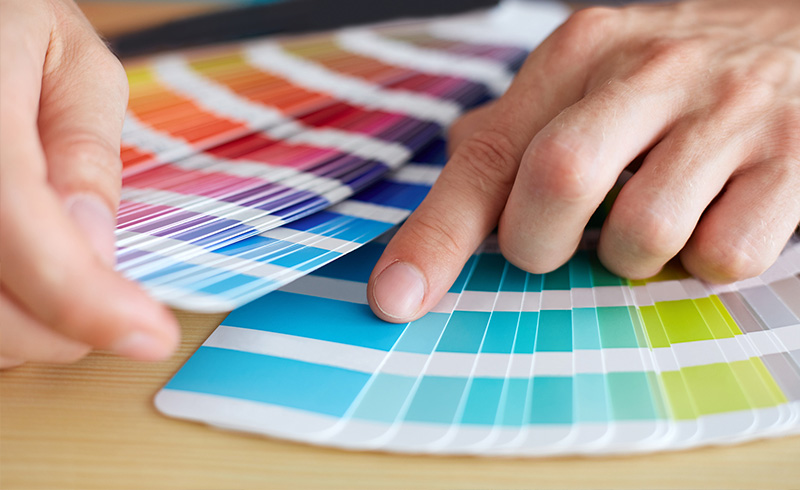
Biorąc pod uwagę, że projekt ma być wydrukowany, trzeba również wszystkie zdjęcia oraz elementy graficzne zapisać w kolorystyce CMYK (więcej na ten temat tutaj) lub w skali szarości. W pierwszym przypadku należy zastosować profil CMYK fogra 27 lub Euroscale Coated v2 lub CMYK fogra 29 Uncoated. Ważne jest również, by podczas tworzenia pliku wyłączyć dodawanie profili kolorystycznych oraz spłaszczyć przezroczystości, a w projektach z punktowym lakierowaniem UV dodać kolor spotowy o nazwie „lakier UV” z włączoną opcją „overprint”.
Pamiętaj! W celu uzyskania większej głębi koloru czarnego w obszarach apli, należy generować go z czterech kolorów. Zalecane składowe to: C 30, M 30, Y 30, K 100.
3. Zadbaj o ostrość zdjęć
Jeżeli w projekcie pojawiają się fotografie, trzeba zadbać o to, by w druku wyglądały jak najlepiej. Pomóc w tym może zastosowanie w pliku przesyłanym do drukarni zdjęć jak najwyższej rozdzielczości. Minimum w przypadku naszej drukarni to 300 dpi, a idealna wartość to 600 dpi. Przesłanie do drukarni projektu z elementami graficznymi o niższej rozdzielczości wiąże się z akceptacją możliwości obniżenia jakości danego zdjęcia w druku.
Pamiętaj! Elementy graficzne strony nie powinny zawierać dołączonych profili oraz komentarzy OPI.

4. By tekst był taki sam
Podczas tworzenia projektu z tekstami korzysta się z fontów (nazywanych również czcionkami) dostępnych w graficznych programach komputerowych i zainstalowanych na komputerze grafika. Gdy jednak prześle się plik innej osobie, może okazać się, że jej komputer nie ma takich fontów i program będzie chciał zastosować fonty alternatywne, które mogą wyglądać zupełnie inaczej, niż byśmy tego chcieli. By uniknąć tego typu problemów, przy przygotowywaniu pliku do druku trzeba wszystkie teksty zamienić na krzywe.
Pamiętaj! W plikach PDF można również zastosować fonty tzw. osadzone, które zapewniają użycie oryginalnych czcionek na każdym komputerze.
5. Ważny jest rozmiar
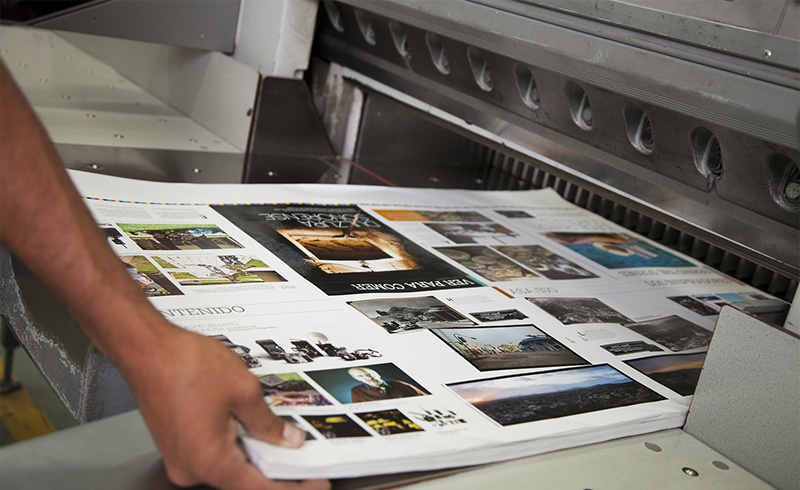
By mieć pewność, że po wydruku projekt zostanie przycięty do właściwego rozmiaru i odcięty nie zostanie kawałek jakiegoś ważnego tekstu czy grafiki, trzeba pamiętać o zastosowaniu spadów 3 mm ze wszystkich stron. Istotne jest także naniesienie linii formatu netto (cięcia), która wskaże drukarni, jaki powinien być rozmiar gotowego wyrobu poligraficznego.
W przypadku prac pod wykrojnik spady powinny mieć 5 mm, a format netto takich prac musi być formatem wykrojnika. Jednocześnie kształt wykrojnika w pliku musi być zaznaczony za pomocą krzywej kolorem dodatkowym (spotowym) o nazwie „wykrojnik” z włączoną opcją „overprint”.
Pamiętaj! Ważne elementy tekstowe lub graficzne powinny znajdować się w odległości nie mniejszej niż 5 mm od linii cięcia.
6. Nazwij właściwie
Kluczem do szybkiej realizacji zlecenia przez drukarnię jest nadanie plikowi nazwy, dzięki której na pierwszy rzut oka będzie wiadomo, czego dotyczy zlecenie. W tym celu opracowaliśmy prosty system nazewnictwa, który powinni stosować nasi klienci (poniżej). Chociaż zalecamy, by cały projekt (np. kalendarza) przesyłać w jednym pliku, może zdarzyć się konieczność podzielenia go na kilka mniejszych plików. W takiej sytuacji trzeba pamiętać przy nazywaniu plików o wskazaniu odpowiedniej numeracji stron.

Przykładowa nazwa pliku:
zzz_kkk_rrr_ttt_ppp.roz (np. Z17-00555_FKD_katalog_wycieczka_1-8.pdf)
Legenda:
zzz – nr zlecenia nadany przez Drukarnię
kkk – nazwa Klienta
rrr – rodzaj pracy
ttt – tytuł pracy
ppp – zakres paginacji
roz – rozszerzenie pliku (np. ps, pdf)
Pamiętaj! W nazwie pliku nie wolno umieszczać polskich znaków, spacji oraz znaków specjalnych (* > ! itp.).

7. Jak przekazać pliki naszej drukarni?
Gotowe pliki do 20 MB możesz przesłać do nas e-mailem na adres: prepress@fkd.pl. Większe najlepiej zamieścić na naszym serwerze FTP, do którego dane (adres, login i hasło) otrzymasz od swojego opiekuna klienta. Po zakończeniu przesyłania prosimy o wysłanie e-maila z informacją o zakończonym transferze oraz nazwami plików na adres: prepress@fkd.pl. Możliwe jest również dostarczenie plików osobiście na nośnikach cyfrowych, np. CD, DVD, flash USB, pod adres ul. Zbąszyńska 8a, 60-359 Poznań.
Bardziej szczegółowe informacje dotyczące przygotowania plików do druku w naszej drukarni znajdziesz tutaj. Masz dodatkowe pytania? Skontaktuj się z nami.